無料で始めよう!GoogleのAI環境設定とAI仕事術の第一歩
AI執事「トゥエ」と学ぶ!中小企業のためのやさしい生成AI活用術
更新:2026/06/24
Googleのアカウントひとつあれば追加のソフトウェア利用料なしに、最新のAI環境をすぐに試すことができます。第一歩目である環境設定と簡単な使い方を解説します。
キャラクター紹介

生成AI執事トゥエ
生成AI執事

博士
博士
AI導入には相応の費用がかかるのでは、 と思い込んでいませんか?
実は、Googleのアカウントひとつあれば、追加のソフトウェア利用料なしで、最新のAI環境をすぐに試すことができるんです。
設定にかかる時間はわずか数分。専門のIT担当者がいなくても、経営者のみなさんがその場で「頼れる相棒」を手に入れるための手順を、分かりやすく解説します。
追加の利用料なしでここまでできる!AI活用の最短ルート

生成AI執事トゥエ
博士、AI導入を検討されている中小企業経営者の皆さんは、「まずは無料でどこまでできるの?」という疑問をお持ちだと思います。本格的な契約や費用が発生する前に、まずは手元の環境でAIの可能性を実感していただきたいんです。
博士
その通りですね、トゥエさん。Googleのアカウントさえあれば、Gemini(ジェミニ)という相談相手も、NotebookLM(ノートブックLM)という自社専用の知恵袋も、すぐに使い始めることができますから。そして資料作成(ドキュメント)や表計算(スプレッドシート)といったツールも、すぐにAIと連携させて活用できます。
生成AI執事トゥエ
はい。ただ、AIを単独で使うのではなく、自分たちが持っている資料やデータとどう組み合わせるかが大切なんです。この「つながり」を意識した環境を作ることこそが、AIを本当に役立つツールに変えるコツですね。
博士
そうだね。企業の情報をAIとつなげて動かすための「AI活用環境」を、まずは一緒に整えていきましょう。
GoogleアカウントでAI活用環境をセットアップする
AI活用環境として、
- 個人用Googleアカウントを作成する。
- AIチャットツールである「Gemini」を使えるようにする。
- 自分が保有するデータやインターネット検索結果を使うAIツール「NotebookLM」
を揃えます。
まずは、無料で作成できる個人用Googleアカウントを取得してください。
ただし、企業で本格的に利用される場合は、個人用アカウントでの試用後に、ビジネスプランへの加入をおすすめします。
ビジネスプランに移行することで、より高いセキュリティを確保し、複数の社員間でデータを安全に共有・利用できるようになります。また、管理機能が充実しているため、社員アカウントの一括管理やアクセス権限の設定なども容易に行えます。
1. Googleアカウントを用意してログインする
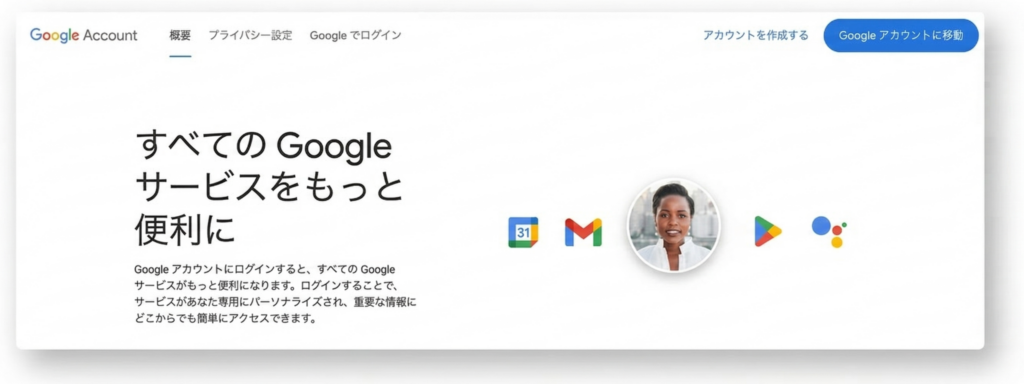
Googleの公式ページにアクセスします
https://www.google.com/intl/ja/account/about
アカウントの作成
右上の 「アカウントを作成する」 をクリックします。
各種情報の入力
名前、生年月日、性別、メールアドレス、パスワードなどを順次設定しアカウントを作成します。
2. Googleドライブを使ってみよう
Googleドライブとは、Googleが提供するオンラインストレージサービス(クラウド上のストレージ)です。
データをお使いのPCの中ではなく、インターネット上の保管場所(クラウド)に保存することで、異なるPC、スマートフォンなどインターネットに繋がったどの端末からでもデータをアクセスすることができます。
また、もしお使いのPCが故障してしまっても、データはGoogleドライブに保存されているため、大切なデータを失う心配がありません。
このように、場所や端末に縛られず、安全にデータを管理できるのがクラウドストレージの大きなメリットです。
Googleアカウントさえあれば誰でも無料で利用を開始できます。
EdgeやChromeなどのWEBブラウザから、
https://drive.google.com/drive
へアクセスし、Googleアカウントでログインしてください。
*2026年3月段階で、無料のGoogleアカウント1つに対し、使えるGoogleドライブの容量は15GBになります。
3. Gmailを使ってみよう
Gmailは、Googleが提供する無料のWebメールサービスです。
WEBブラウザから、
https://gmail.com
へアクセスし、Googleアカウントでログインしてください。
ログインに成功すると、受信トレイが表示されます。
4. Gemini(ジェミニ)を使える状態にする
Geminiとは、Googleによって開発された高性能な生成AI(大規模言語モデル:LLM)のことです。
生成AIとは、新しいテキストや画像、音声、プログラムといったコンテンツを自ら「生成」できるAIのことを指します。
Geminiの場合、単に質問に答えるだけでなく、要約文を作成したり、メールの文章を考えたり、プログラムコードを書いたり、画像を生成したりと、新しい情報やコンテンツを生み出すことができます。
Geminiにアクセスしよう
WEBブラウザから
https://gemini.google.com/
へアクセスし、Googleアカウントでログインしてください。
質問してみましょう
以下の画面が出たら、何か質問してみましょう。中央の「Gemini 3 に相談」のところに、質問を入れます。
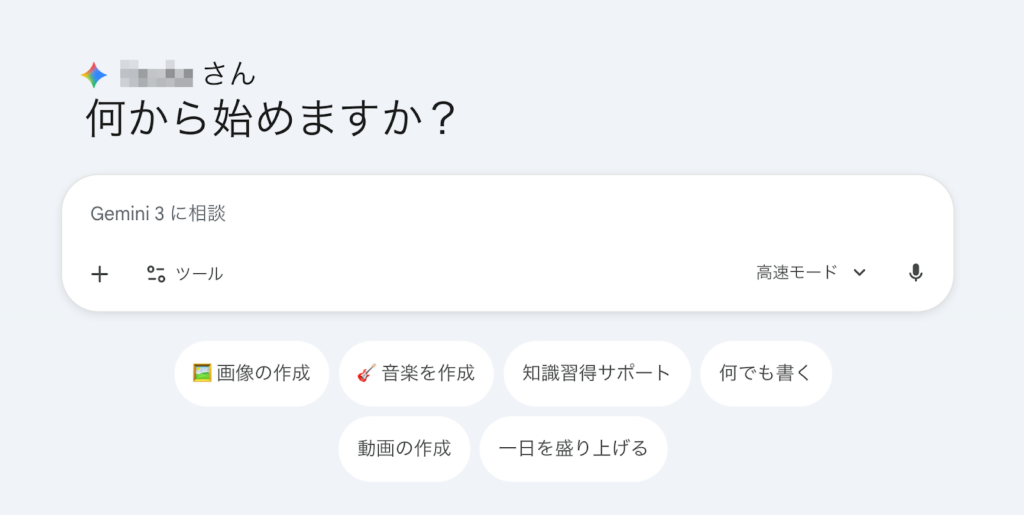
例えば、「明日、大事なプレゼンがあって緊張しています。落ち着けるアドバイスをください。」
と入れます。
出力されましたか? Geminiから以下のような回答が返ってきます。
大事なプレゼンを控えて緊張されているのですね。そのお気持ち、よくわかります。
心を落ち着かせ、明日の本番を最高の状態で迎えるための4つのアドバイスをお伝えします。
・「緊張」を「興奮」と言い換える:
緊張している状態を無理に抑え込もうとせず、「自分は今、ワクワクして興奮しているんだ」とポジティブに捉え直してみてください 。
・「最初の1分」だけを完璧にシミュレーションする:
全体の構成を完璧にしようとすると不安が募ります。まずは出だしの1分間だけをスムーズに話せるよう練習することで、落ち着いて波に乗ることができます 。
・体を動かして「パワーポーズ」をとる:
胸を張って堂々とした姿勢をとることで、心理的にも自信が湧き、緊張をほぐす効果があります 。
・聴衆は「味方」だと再定義する:
聞き手はあなたの失敗を期待しているのではなく、あなたの情報を得たいと考えている「味方」であると意識を変えてみましょう 。
明日はこれまでの準備を信じて、堂々と臨んでくださいね。応援しています。さらに落ち着きを取り戻すために、プレゼンの「最初の1分」で話す内容を一緒に整理してみましょうか?
このように、アドバイスに続き、次のアクションを提案してくれます。これこそが「生成AI」の便利な点です。
Geminiは、さまざまなデータを処理出来ますので、予め用意した画像を+マークから添付し、加工を指示することも出来ます。
また、資格試験に備えて、例えば「簿記の試験を受けるので、引っ掛け問題を中心に10問単位で出題して」と指示すると、AIが公開されている過去問題やテキストを参照し出題してくれます。回答に対して、試験対策の補足も指示すれば、答えてくれます。
5. NotebookLM(ノートブックLM)を使える状態にする
NotebookLMとはGoogleが提供するAIノートブックツールです。
「ユーザーがアップロードした資料」を個人のノートのように束ねて、この情報のみに基づいてAIが回答や要約を行います。あなただけの「AI搭載リサーチアシスタント」のようなものです。使い方は以下になります。
- 資料をアップロード:あなたが持っているPDF、Googleドキュメント、ウェブサイトのURLなどの資料(「ソース」と呼びます)をNotebookLMにアップロードします。
- AIが学習:NotebookLMは、あなたがアップロードした資料だけを読み込み、その内容を深く理解します。
- 質問・要約・アイデア出し:あなたはアップロードした資料の内容について、AIに質問をしたり、要約を頼んだり、資料に基づいた新しいアイデアを出してもらったりできます。
NotebookLMは「あなたの資料庫の専門家」、Geminiは「世界の知識を持つ賢い人」というイメージです。NotebookLMは、アップロードされた資料の情報「のみ」に基づいて回答や要約を行うため、情報が混ざることがありません。
NotebookLMにアクセスしよう
WEBブラウザから
https://notebooklm.google/
へアクセスし、Googleアカウントでログインしてください。
注意事項
最初に注意事項が表示されます。
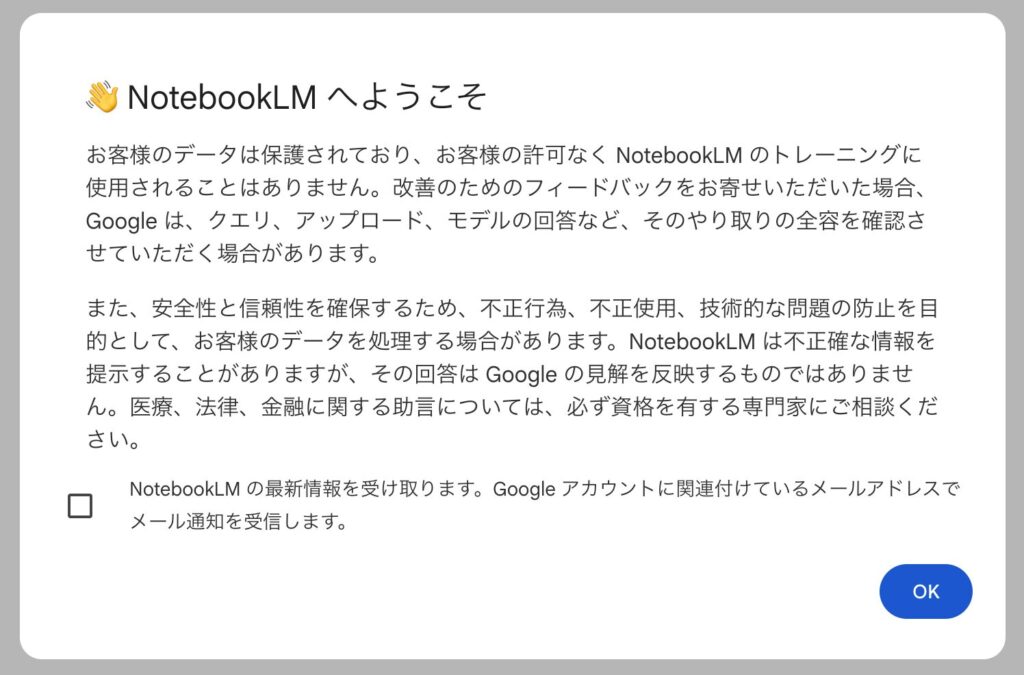
NotebookLMにおいて、ユーザーの許可なく、ご自身のデータをAIの学習に使わないことをGoogle社が宣言しています。ただし、無料Googleアカウントの範囲では、後述する「安全に使うための「データの扱い方」と注意点」を守られることを推奨します。
OKを押して次の画面に進みましょう。
次の画面より、NotebookLMが利用できます。ご自身のファイルをアップロードしたり、ウェブ検索した結果を読み込ませたりすることで、知識の箱=ナレッジベースを作成します。これを元にAIに質問したり、レポートを作成することができます。
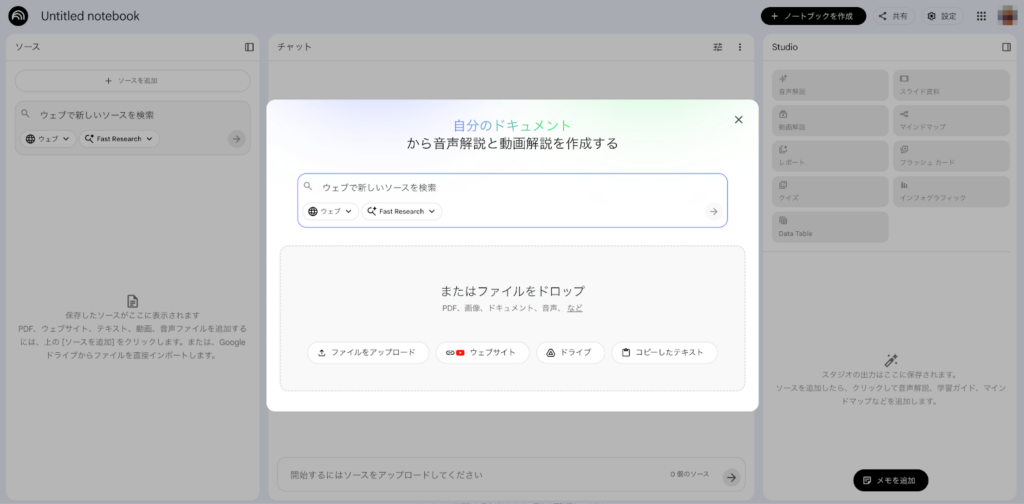
「ウェブで新しいソースを検索」に、例えば 「最新のAI動向を調査してください」と入力します。
すると、NotebookLMは関連のウェブ情報を検索します。インポートをクリックすると、調査した内容がノートとして格納されます。
次に、右側の「レポート」をクリックします。少し時間をおいて、先程調査した情報から重要な部分について詳しいレポートを作成してくれます。その他、「音声解説」では、内容を音声でまとめてくれたり、「スライド資料」をクリックするとスライドとして作成してくれます。
安全に使うための「データの扱い方」と注意点
無料でビジネス利用を試す上で、これだけは守ってほしい約束事があります。
営業秘密や個人情報は入れない
無料のGoogleアカウントで使う生成AI(Gemini)は、入力した内容を「AI自身の学習」に使うことがあります。
そのため、「お客様のフルネームや電話番号」「銀行の口座番号」「社外秘の独自ノウハウ」などは入力しないでください。
ビジネス向けプラン(Google Workspace:)であれば、AIの学習に使われることはありません。無料の範囲では、この点に注意が必要です。
代表的なアプリとAIの組み合わせ例
GoogleのアプリとAI(Gemini)を連携させることで、日々の事務作業を驚くほど効率化することができます。
各アプリを使うには、WEBブラウザで
https://www.google.com
にアクセスしてください。
右上にある「丸9つ」のGoogleアプリをクリックしても、それぞれのアプリにアクセスすることができます。
ここでは、特によく使われる主要アプリとAIの具体的な連携例をご紹介します。
Googleドキュメント(文書作成) × AI
文章作成アプリ「Googleドキュメント」を使って文章作成した際に、AIの力を借りることで、その効率と質を飛躍的に向上させることができます。
具体的には、AIによる校正機能を使って誤字脱字や文章の論理性をチェックし、より自然で分かりやすい表現を提案してもらいます。
また、作成中の文章のテーマや内容に基づいた関連情報や補足データの検索をAIに依頼することで、リサーチの手間を省き、文章に深みを持たせることが可能です。
さらに、文章の要約や、異なる文体への変換(例:ビジネス文書からカジュアルなブログ記事へ)といった作業もAIに任せ、多様なニーズに応じたコンテンツを生成・調整できるようになります。
Google Keep(メモアプリ) × AI、Googleカレンダー(予定表) × AI
Geminiへ「最新のAI情報を調査することをメモして」と指示すると、GoogleのメモアプリであるGoogle Keepにメモとして自動保存されます。
また、「明日10時に社内会議の予定を入れて」と指示するとGoogleの予定表であるGoogleカレンダーに、明日の予定が自動入力されます。
GeminiとNotebookLMの連携
Geminiが、NotebookLMにアップロードされた資料の内容を読み込み、それに基づいて質問への回答、要約、またはアイデア出しを行う機能です。
+マーク(ファイルを追加)をクリックし、NotebookLM→自分のノートブック選択と進めます。
これにより、NotebookLMで管理している資料(PDF、Googleドキュメント、Webサイトなど)をGeminiのチャット画面から直接活用でき、正確で根拠の明確なAI生成が可能になります。
その他にも沢山の組み合わせが可能です。
- Googleタスク(todo管理) × AI:「明日10時までにA社へメール返信する をタスクに入れて」と指示すると自動的に入ります。
- Googleスプレッドシート(表計算) × AI:「カーソルがあるセルに、左側の合計値を入れて」と指示すると計算結果を入れてくれます。
- Googleフォーム(アンケート作成アプリ) × AI:アンケートの質問項目をAIに作成してもらう。
- Googleマップ(地図) × AI:「横浜市役所の地図を見せて」と指示すると、Googleマップが表示されます。
まずは自分の手で「AI」を動かしてみよう
生成AI執事トゥエ
博士、設定が終われば、実際に試してみる段階ですね。ドキュメントやスプレッドシートとAIが繋がる感覚、一度味わうと本当に感動します。

博士
そうですね、トゥエさん。誰かに仕事を頼むように「これをやって」と日本語で指示するだけですから。
生成AI執事トゥエ
まずは「明日の予定を入力して」くらいの気軽なところから始めてほしいです。自分でやってみることで、「これならウチのあの業務に使えるかも!」というアイデアが必ず湧いてきます。
博士
その「気づき」こそが、業務効率化の大きな一歩です。まずは手元の環境で、未来の働き方を体感してみましょう。
TwelfthがあなたのAI導入を伴走支援します
「設定はできたけど、もっと実務に踏み込んだ使い方が知りたい」
「機密情報を守りながら安全に全社導入したい」という経営者の皆様へ。
Twelfthは、中小企業の現場に寄り添ったAI活用をサポートします。ただツールを入れるだけでなく、御社独自の仕事の流れに合わせた「本当に役立つAI環境」を一緒に作り上げます。まずは、あなたのお悩みを聞かせてください。
中小企業のためのGoogle Workspace活用術
【第1回】生成AI導入で挑む中小企業の『業務改善』と『内製化』
【第2回】なぜ今、中小企業が「Google × AI」を選ぶべきなのか
【第3回】無料で始めよう!GoogleのAI環境設定とAI仕事術の第一歩
【第4回】Geminiと一緒に文章を完成させる具体的な方法
【第5回】AIによる企業の業務効率化と内製化:Google Workspace導入ガイド
【第6回】会議をするたびに質が上がる、AIを使った新しい会議の形
【第7回】Google フォームと Gemini の連携術
【第8回】GoogleドライブとAIで資料作成を効率化する中小企業のファイル活用方法
この記事は2026年03月公開の記事です。技術の進化等により一部内容が異なることもございます。