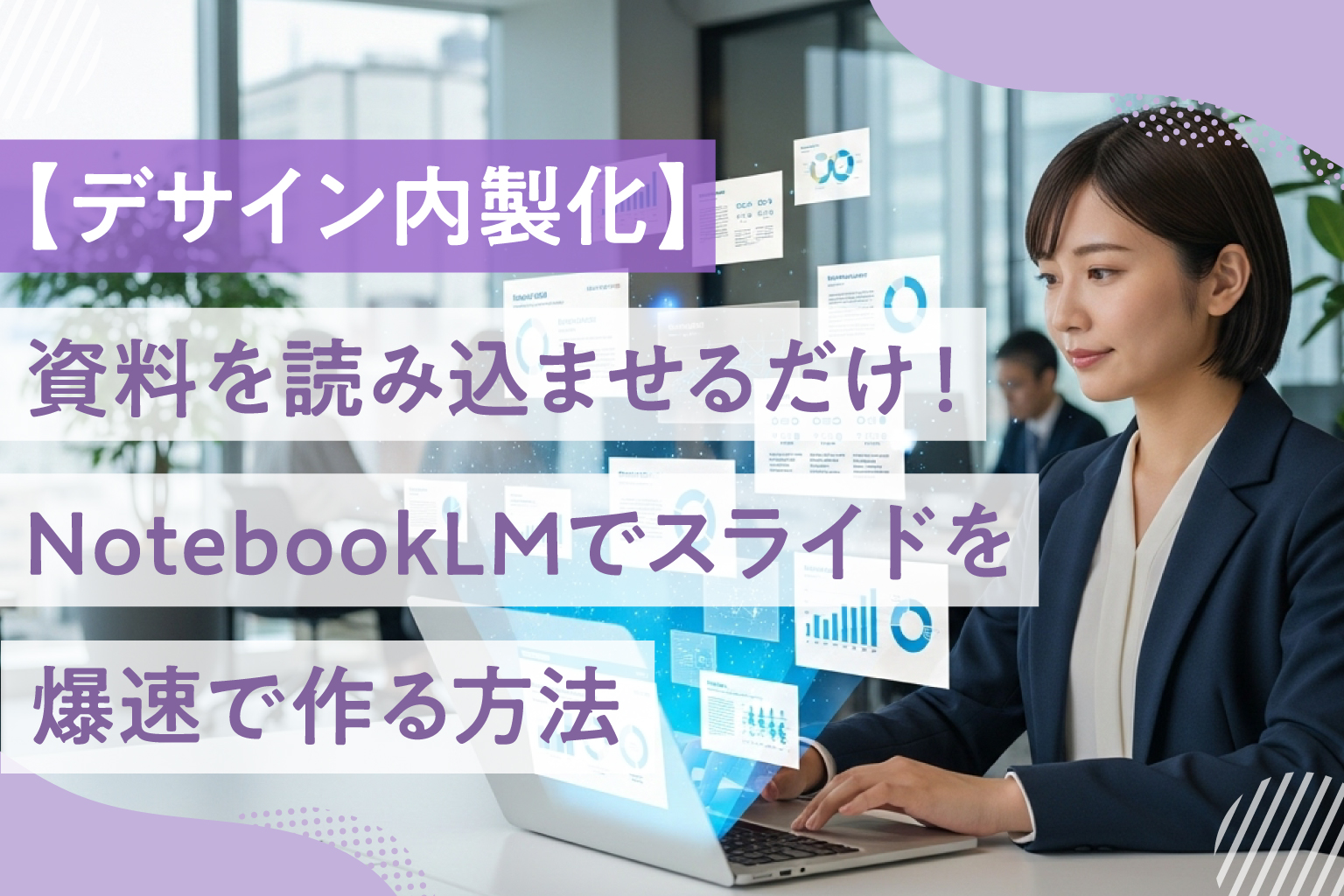
資料を読み込ませるだけ!NotebookLMでスライドを爆速で作る方法
AI執事「トゥエ」と学ぶ!中小企業のためのやさしい生成AI活用術
資料を読み込ませるだけで、
プロっぽい構成と図解のスライドが一気にできる。
そんな役割を、NotebookLMはすでに担えます。
今回は、その力を引き出す方法とプロンプトを紹介します。
目次
キャラクター紹介

生成AI執事トゥエ
生成AI執事

まりの
伝統ある洋菓子店で働く広報・PR
資料作りで一番しんどいのは「デザイン」以前の話

まりの
資料作りって、デザインより前の
“構成を考える時間”が一番重くないですか?

生成AI執事トゥエ
おっしゃる通りでございます。
特に、
- 何をどの順番で伝えるか
- どこを図解にするか
- どこを削るか
この“考える作業”が最も消耗いたします。
まりの
文章はあるのに、
スライドに落とすと急に手が止まるんですよね……
生成AI執事トゥエ
そこで活躍するのが
NotebookLM のスライド作成機能でございます。
NotebookLMは「資料整理役」として優秀すぎる
まりの
NotebookLMって、
調べもの用のAIってイメージでした。
生成AI執事トゥエ
実は、
“読み込ませた資料を、そのままスライド化する”
という点で、非常に優秀なのです。
特に評価されている理由は、こちらでございます。
① ソース直結だから、内容がズレない
生成AI執事トゥエ
NotebookLMは、
自分が読み込ませた資料だけを元に作業します。
まりの
つまり、
勝手な補足や想像をしない?
生成AI執事トゥエ
はい。
PDF・ドキュメント・動画など、
“根拠が明確”なままスライド化できる安心感があります。
② 図解で「抽象」を見える化してくれる
まりの
ビジネス資料って、
抽象的な話が多くなりがちですよね。
生成AI執事トゥエ
その点、NotebookLMは
アイソメトリック(斜め上から見た立体図)などの図解を使い、
- 仕組み
- 流れ
- 関係性
を“絵として”整理してくれます。

まりの
なんか一気に
“それっぽい資料”になりますよね……!
③ 視線の流れを自動で作ってくれる
生成AI執事トゥエ
さらに特筆すべきは、
“ジャンプ率(情報の強弱)”を
AIが自動で設計してくれる点です。
まりの
ジャンプ率……?
生成AI執事トゥエ
見出しを極端に大きくし、
説明文を短くすることで、
読む順番を自然に誘導してくれるのです。
【公開】誰でも失敗しにくい「スマート・インフォ」プロンプト
まりの
でも、
指示の出し方が難しそうです……
生成AI執事トゥエ
ご安心ください。
「スマート・インフォ」プロンプト手法(入力した情報を整理・分析し、分かりやすい図解やインフォグラフィック(情報を視覚的に表現したもの)を自動作成する手法)を使いながら今回は、スライドの作成方法と初心者の方でも破綻しにくいやさしめアレンジ版プロンプトをご紹介します。

※NotebookLMの画面
STEP 1:ノートブックを作成する
- NotebookLMにログインし、「新しいノートブック」を作成。
STEP 2:資料(ソース)をアップロードする
- 左側の「ソース」パネルから(NotebookLMの画面のAの場所)、
PDF、Googleドキュメント、またはウェブサイトのURLを読み込ませます。
STEP 3:チャット欄に「魔法のプロンプト」を入れる
- 画面下部のチャット入力欄(NotebookLMの画面のBの場所)に、下記のプロンプトを貼り付けます。
ここでAIに「これから作るスライドの魂(方向性)」を教え込みます。
魔法のプロンプト(Smart-Focus Isometric Prompt やさしめ版)
### 【入力:ここを書き換えてください】
■テーマ:
■ゴール(読み手にどう動いてほしいか):
—
### 【AIへの指示】
あなたは、複雑な情報を一瞬で理解させる
「インフォグラフィック・デザイナー」です。
NotebookLMに読み込ませた資料に基づき、
視覚的にわかりやすいスライドを作成してください。
### 1. 構成ルール:3ステップ
① なぜ今、この話が必要か(課題)
② どう解決するのか(仕組み・考え方)
③ まず何をすればいいか(最初の一歩)
### 2. ビジュアルの考え方(スマート・ミニマル)
・斜め上から見た3D図(アイソメトリック)
・箱・線・矢印を使ったシンプルな図解
・背景は白、文字は黒
・重要な言葉だけ青か黄色で強調
### 3. 文字のルール(視覚的なインパクト)
・1枚につき伝えたいことは1つ
・見出しはとても大きく
・説明は短く、2行以内
### 4. 注意
・記号や装飾は使いすぎない
・余白をしっかり取る
生成AI執事トゥエ
このプロンプトは、海外のプレゼン手法と、
日本のビジネス資料らしい清潔感をうまくミックスしております。
プロンプトの書き換え部分(テーマとゴール)はAIが膨大な資料の中から「どの情報を拾い出し、どんなトーンでまとめるか」を決める極めて重要なコンパスになります。
下記を参考にして書くことが成功のコツです。
- テーマ
資料全体を指すのではなく、「そのスライドで特にスポットライトを当てたい部分」を具体的に書くのがコツです。「Aについて」よりも「AにおけるBの現状」と書くと、AIの抽出精度が上がります。
例:若年層向け新サービスの市場性と、参入すべき3つの理由
- ゴール
スライドを見終わった相手に「どんな気持ちになってほしいか」「何をしてほしいか」を動詞で書きます。「理解してもらう」よりも「危機感を持ってもらう」「〜の予算を承認してもらう」など、具体的な行動をイメージすると、スライドの結末(Action)が強くなります。
例:役員に新プロジェクトの有用性を認めさせ、次回の予算会議への通過許可をもらう
STEP 5:「スライド資料」を生成する
- 右側のStudioメニューの中から「スライド資料」(NotebookLMの画面のCの場所)をクリックすると、AIがチャットでの指示とソース資料を掛け合わせ、ビジュアル入りのスライドを一気に書き上げます。
- 資料は作り直すと印象が変わることがあります。複数回作ってみて一番良いものを選ぶことも可能です。
このプロンプトが初心者向けな理由
まりの
確かに、
専門用語が少なくて助かります……
生成AI執事トゥエ
このプロンプトのポイントは4つございます。
1️⃣ 難しいデザイン用語を使わない
→「とにかく大きく」「余白を贅沢に」
2️⃣ Why / How / Actionの型を採用
→ 誰でも話の流れを作りやすい
3️⃣ 色の意味を限定
→ 迷わずビジネス向け配色に
4️⃣図解化は徹底
→ わかりやすさ・クオリティを落とさない

※このプロンプトでのスライド作成例(編集なし)
まとめ:作業を減らして「考える」に集中する
まりの
これなら、
“資料作り=デザイン作業”
じゃなくなりますね。
生成AI執事トゥエ
はい。NotebookLMを使えば、
- 情報整理
- 構成設計
- 図解イメージ
をAIに任せ、
人間は“何を伝えるか”に集中できます。
資料作りの主役は、
操作ではなく思考でございます。
まりの
次の提案資料、
ちょっと作るのが楽しみになってきました!
生成AI執事トゥエ
ぜひ、“読む人が一瞬で理解できる資料”を
AIと一緒に作ってみてくださいませ。
この記事は2026年01月公開の記事です。技術の進化等により一部内容が異なることもございます。