GoogleドライブとAIで資料作成を効率化する中小企業のファイル活用方法
AI執事「トゥエ」と学ぶ!中小企業のためのやさしい生成AI活用術
キャラクター紹介

生成AI執事トゥエ
生成AI執事

博士
博士
会社のファイル管理や資料作成には多くの時間がかかります。
Google WorkspaceのGoogleドライブという保管場所と、AIであるGeminiやNotebookLMを組み合わせると、毎日のパソコンでの作業が驚くほどスムーズに進みます。
過去の書類を探し回る時間をなくし、複数のファイルを読み込ませて一瞬で要約を作ったり、古い資料を元にして新しい書類をあっという間に作成したりできます。中小企業の業務効率化を大きく進める具体的な手順と、そのまま使える指示の出し方を解説します。
ファイル探しと資料作成にかかる時間を削る

生成AI執事トゥエ
博士、前に作った提案書や議事録をまた使いたいのに、どこにあるか忘れて探す時間って本当にもったいないですよね
博士
本当にその通りだね、トゥエさん
生成AI執事トゥエ
そうなんです
博士
過去の頑張りを無駄にせず、次の書類作りにすぐ繋げられるのがこの方法の良いところだね。
生成AI執事トゥエ
はい、散らばったデータを一箇所に集めるだけで、AIが会社の強力なアシスタントに変わります。
博士
それは心強い。眠っていた資料がそのまま新しい成果を生み出す道具になるわけだから、使わない手はないね。中小企業の経営者のみなさんがすぐに試せるよう、分かりやすく紐解いていこう。
今回は具体的な操作方法まで詳しくお伝えするので、ぜひ実践してほしいです。
GoogleドライブとAIを直結させて毎日の手作業を手放す
それでは、実際にGoogleドライブを活用した実例を4つみていきます。
実例1. 複数の議事録からアクションアイテムや決定事項を一瞬で抜き出す手順
いくつもの会議資料をひとつずつ開いて、目で追いながら決定事項をメモし直す必要はありません。AIに関連ファイルをまとめて渡して指示を出すだけで、数秒でリスト化できます。
ここで役立つのが、Googleドライブのプロジェクト機能です。
特定の案件に関係する資料を、元の場所から動かさずにひとつのまとまりとして扱えます。ファイルを別のフォルダにコピーして集める必要がないため、どれが最新版か分からなくなるという混乱が起きません。元のファイルが更新されれば自動的に反映されるため、AIも常に最新の正確な情報をもとに処理できます。
手順は簡単です。
①まずGoogleドライブ上で、過去の会議の議事録をプロジェクト機能を使ってひとまとめにしておきます。
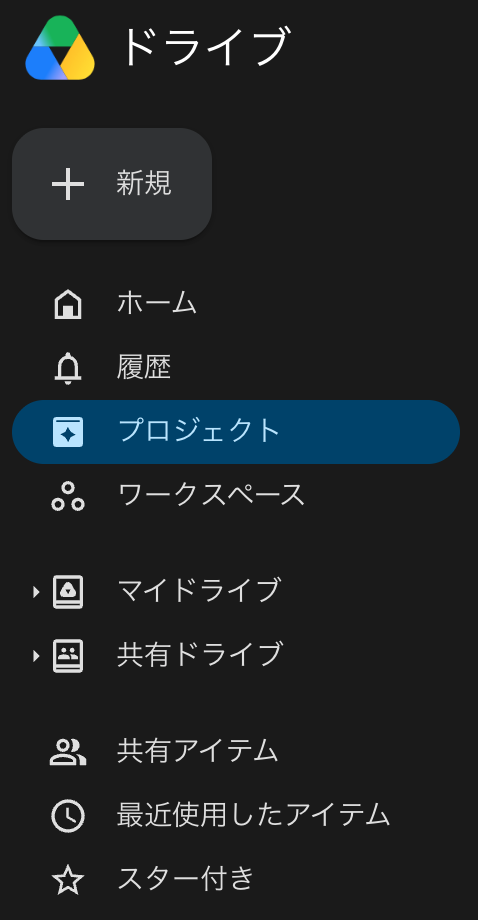
② Geminiの画面を開きます。文字入力欄の+マークをクリックし、ドライブから追加、プロジェクト名を指定(TESTプロジェクトを選択した例)。
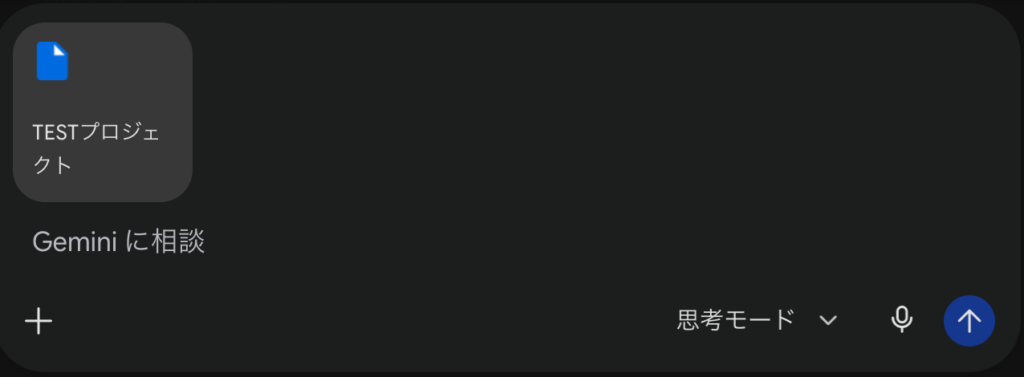
③Geminiに相談 部分に以下のプロンプトを入力してください。
#役割
あなたは優秀な事務アシスタントです。
#入力
添付した「TESTプロジェクト」内の会議議事録ファイル
#出力
次に行うべき決定事項の箇条書き一覧
#ルール
余計な挨拶などは省き、誰が、何を、いつまでにやるかという点だけを出力してください。
出力された決定事項を確認し、元の会議議事録の内容から漏れがないか複数回チェックしてください。
ひとつひとつのファイルをめくって目で確認しなくても、必要な情報だけが数秒で集まります。資料を読む時間を大幅に減らし、確認作業がすぐに終わります。
実例2. 過去の資料を活かして新しい書類を作る手順
ゼロから新しい資料を作り始める手間を省けます。Googleドライブにある過去の資料をAIに読み込ませて、新しい情報を盛り込んだ書類に書き換えてもらうことができるからです。
構成を考える時間や文字を入力する手間が省けるため、あとは内容を確認して少し手直しをするだけで作業が完了します。過去の資料との整合性を保ちながら、短時間で新しい企画書の下書きができあがります。
手順は以下になります。
①Geminiを開いて、+マークから去年の企画書と今年の新商品の関連ファイルを選択します。
②Geminiに相談 部分に以下のプロンプトを入力してください。
#役割
あなたは文章作成の専門家です。
#入力
添付した去年の企画書と今年の新製品データファイル
#出力
今年の新商品の特徴を反映した新しい企画書
#ルール
去年の企画書の構成や流れをベースにしながら、今年の新商品の強みや仕様、最新のデータを文章内にしっかりと組み込んで作成してください。
これだけで、過去の書類をベースにした新しい企画書のたたき台が完成します。一から文字を打つ必要がなくなり、確認に集中できます。
実例3. NotebookLMで社内マニュアルを一瞬で検索する手順
分厚いマニュアルや多くの資料から欲しい情報を探す時間がなくなります。NotebookLMというノート型のAIを使えば、社内の資料だけを検索できる環境が作れるからです。
AIが読み込んだ資料の中から正しい答えを見つけ出し、どの資料の何ページを参考にしたかも合わせて教えてくれます。担当者に確認したり資料をめくったりする時間がなくなり、業務がスムーズに進みます。さらに、Googleドライブ上の「Googleドキュメント」を読み込ませるソースとして指定しておくと、元のドキュメントが更新されたときにNotebookLM側のデータも自動的に最新の状態に同期されます。手動でアップロードし直す手間がかかりません。
手順は以下になります。
①NotebookLMの画面を開き、Googleドライブ内にある社内規定や業務マニュアルのフォルダを指定して読み込ませます。準備はこれだけで、あとは画面の質問欄に以下の形式で指示と質問を入力します。
②NoteBookLMに質問してください。社内規定からの検索例としてのプロンプトは以下になります。
#役割
あなたは社内規定の案内役です。
#入力
読み込ませた社内マニュアルのフォルダ
#出力
出張手当の申請方法と必要な書類を教えてください。
#ルール
該当するルールを簡潔に説明し、マニュアルのどこにかいてあるかも合わせて示してください。
社内の誰もが迷わずに正しいルールにたどり着けるようになり、総務や人事への問い合わせ自体を減らすことができます。
実例4. 全社員の日報や週報から組織の課題や変化を数秒で把握する
全社員から上がってくる大量の日報や週報を一からすべて読む必要はありません。ファイルを一箇所に指定してAIに目を通させるだけで、組織の隠れた問題や現場の変化をすぐに掴むことができます。
営業や製造など異なる部署から集まるバラバラの報告書をすべて読み解くのは時間がかかります。しかし、ドライブのプロジェクト機能に今週の日報を紐付けておけば、ファイルをコピーする手間なく、AIが一瞬で現場の状況を読み解いてくれるからです。
手順は以下になります。
①Googleドライブで今週の日報ファイルをプロジェクトにまとめておきます。
②Geminiに相談 部分に以下のプロンプトを入力してください。
#役割
あなたは社内の状況を分析する優秀な経営参謀です。
#入力
選択したプロジェクト内の全社員の日報ファイル
#出力
現場で起きているトラブルの兆候や顧客からの要望のまとめ
#ルール
前置きは省き、経営者が早急に対応すべき現場の問題点や、複数の社員が共通して報告している課題を箇条書きで抜き出してください。
全社員の報告書の中から経営者が本当に知るべきリスクや事業のヒントが浮き彫りになります。文字を追う時間を大幅に削りながら、現場の変化へ誰よりも早く手を打つことができます。
まずは身近な資料から試してみよう
生成AI執事トゥエ
まずは毎週の報告書や週報、見積書のひな形をGoogleドライブに保存して、AIに使わせてみるのが一番手軽で便利さを実感できますね。

博士
そうだね、トゥエさん
生成AI執事トゥエ
実際にやってみると本当に短い時間で作業が終わるので、手作業の負担が減っていく心地よさを体感してもらえると思います。経営者のみなさんが本来集中すべき事業の成長に時間を使えますね。
博士
その通りだね。画面のボタンをいくつか押すだけで始められるから、ぜひ今日の業務から気軽にチャレンジしてみてほしいね。もしやり方に迷ったら、いつでも私たちのような専門家を頼っていただきたいですね。
TwelfthによるAI導入と業務効率化のご案内
Twelfthでは、Google WorkspaceのGoogleドライブとGeminiやNotebookLMを活用した業務の効率化を支援します。社内の書類をどのように整理し、どのようにAIを組み合わせていくか、それぞれの会社に合わせた無理のない進め方をご提案します。現在のファイル管理や資料作成で少しでも手作業を減らしたいと感じることがあれば、いつでも気軽にお声がけください。
中小企業のためのGoogle Workspace活用術
【第1回】生成AI導入で挑む中小企業の『業務改善』と『内製化』
【第2回】なぜ今、中小企業が「Google × AI」を選ぶべきなのか
【第3回】無料で始めよう!GoogleのAI環境設定とAI仕事術の第一歩
【第4回】Geminiと一緒に文章を完成させる具体的な方法
【第5回】AIによる企業の業務効率化と内製化:Google Workspace導入ガイド
【第6回】会議をするたびに質が上がる、AIを使った新しい会議の形
【第7回】Google フォームと Gemini の連携術
【第8回】GoogleドライブとAIで資料作成を効率化する中小企業のファイル活用方法
この記事は2026年06月公開の記事です。技術の進化等により一部内容が異なることもございます。