Googleスライドのメモが喋り出す!Google Vidsで商品の魅力を5分で伝える技術
AI執事「トゥエ」と学ぶ!中小企業のためのやさしい生成AI活用術
キャラクター紹介

生成AI執事トゥエ
生成AI執事

博士
博士
スマホで動画を見る人が増えた今、自社の商品やサービスを動画で紹介したいと考えている経営者の方は少なくありません。
しかし、いざ始めるとなると、高価な機材を揃えたり、難しい編集ソフトの使い方を覚えたりする時間がないのが現実です。
そこで注目したいのが、Google WorkspaceのGoogle Vids(グーグル・ビズ)です。
使い慣れたGoogleスライドのメモ欄に説明文を書いておくだけで、AIが自然なナレーション付きのスライドに変えてくれます。大がかりな動画制作に挑戦する前の最初の入り口として、誰でも手軽に始められる音声付きスライドショーの活用法を解説します。
動画作りのハードルを下げる新しい選択肢

生成AI執事トゥエ
博士、スマホで動画を見る人が当たり前になった今、自社の商品やサービスを動画で紹介したいと考えている経営者の方は多いですよね。
ただ、いざ自分で動画を作るとなると撮影や編集には専門知識も必要となり、そのための時間が足りず、結局諦めてしまうケースがほとんどです。
博士
そうだね、トゥエさん。動画を一から撮影して編集するとなると身構えてしまうし、何より日々の業務に追われる中で新しい技術を覚えるのは大変なことだよ。
生成AI執事トゥエ
そこで、本格的な動画を作る前に、まずはいつも使っているGoogleスライドのメモ欄に文章を書くだけで、AIが声を吹き込んでくれるGoogle Vidsの活用を提案したいと考えています。これなら動画制作というより、ナレーション付きスライドショーを作る感覚で手軽に始められます。
博士
なるほど、普段の提案資料に声を添える感覚だね。高価な機材も専門のソフトもいらないから、人手不足に悩む会社にとって、これこそ最初の第一歩として最適だよ。
画面下のメモをそのまま声に変える仕組みと活用法
自分で録音する手間を省いて声を届ける
Google Vids は、 Google Workspace に統合された AI を搭載した動画制作 ・ 編集ツールです。
Gemini が搭載されているので、テキストベースのプロンプトを入れるだけで動画やナレーションなどが自動で生成できます。今回の記事では、その入口であるGoogleスライドからナレーション付きスライドを作成する手順について解説します。
Googleスライドの各画面の下には、スピーカーノートと呼ばれるメモ欄があります。本来は発表時のカンペとして使う場所ですが、Google Vidsではここがナレーションの「台本」になります。
お客さんへ直接語りかけたい説明文をこの欄に書き込むだけで、AIがその文字を読み取り、まるで人間が話しているような落ち着いた声でナレーションを生成してくれます。様々なタイプのナレーターも選択することができます。自分でマイクに向かって録音する必要がないため、言葉に詰まって録り直すといった無駄な時間が一切発生しません。
実例:ナレーション付きスライドの作成例-工務店が提案する新しい暮らし
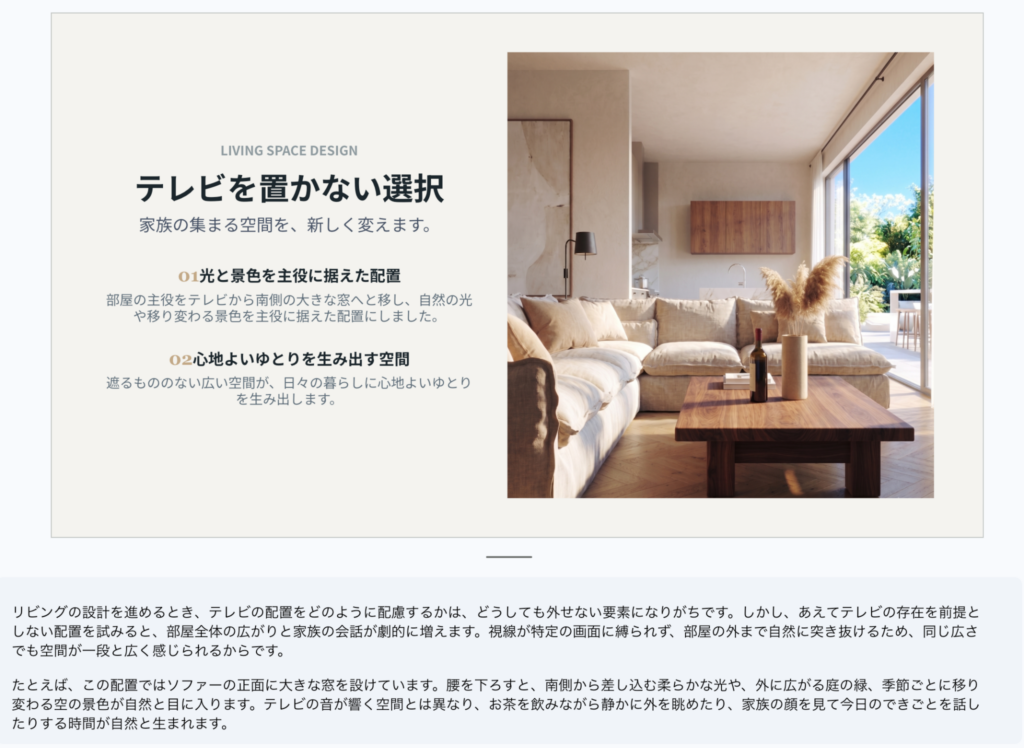
地域の工務店が、新しいコンセプトの住宅を提案する際のナレーション付きスライドを例に挙げます。
最初にGoogleスライドを開き、お客様に紹介したいスライドを作成します。
スライドの下部にあるスピーカーノートに、AIナレーションになる文章を挿入します。
Google Vidsの使い方
Googleにアクセスします。 https://www.google.com/
右上9つの点から、Vids を選択します。Vidsの画面が開いたら、「スライドを変換」をクリックし、作成したGoogleスライドを選択します。
その後、右にある「ナレーション」をクリックすると、スピーカーノートの内容がナレーションとして表示されます。
デフォルトのナレーターから変更したい場合は、右下のナレーション変更をクリックすると様々なナレーターから選択することができます。
「ナレーションを挿入」をクリックします。
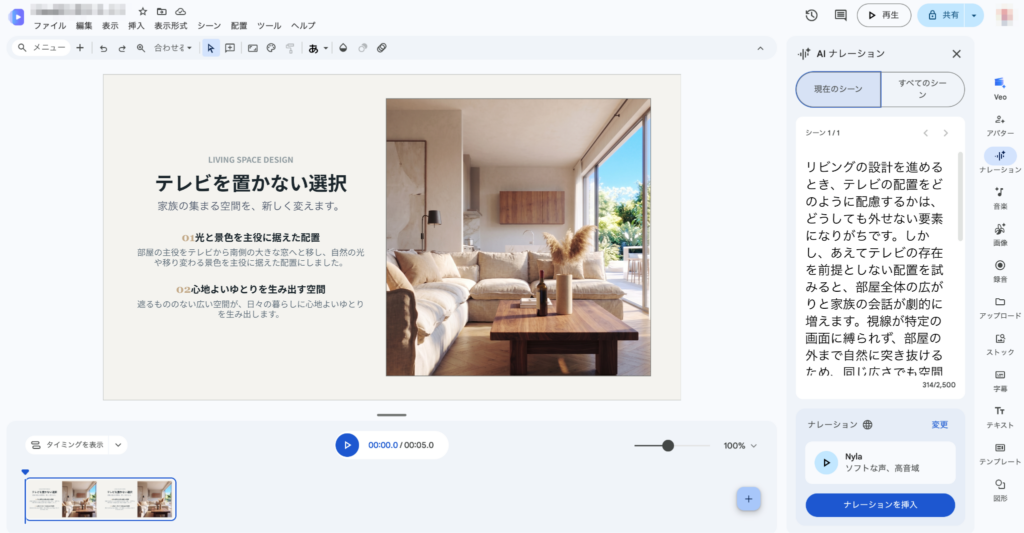
ナレーションが挿入されたら、中央にある再生ボタン▷で確認してください。
完成であれば ファイル→ダウンロード でMP4動画 を選択し動画をダウンロードしてください。
これで完成です。完成した動画は以下になります。
これをお客様に送付したり、自社のホームページに掲載することができます。
ネットショップや社内教育への応用
この手法は、あらゆる場面に応用できます。
例えばネットショップなら、商品のこだわりや美味しい食べ方をスライドにまとめ、メモ欄に説明を書くだけで、魅力的な販促動画が数分で完成します。SNSに投稿すれば、静止画よりも圧倒的に多くの人の目に留まります。
また、社内教育でも威力を発揮します。操作手順をスライドにし、解説をスピーカーノート欄に書けば、新人が入るたびに同じ説明を繰り返す必要がなくなります。教える側の時間を節約しつつ、誰でも同じ品質の教育を受けられる環境が整います。
まずは手元にある1枚のスライドから
生成AI執事トゥエ
新しく難しい操作を覚える必要がなく、使い慣れたスライドのメモ欄を埋めるだけなので、これなら動画作りに踏み出せなかった経営者もすぐに始められますね。実例の工務店のように、ナレーションがつくだけでお客さんへの伝わり方が大きく変わります。

博士
その通りだね。完璧な動画を一から作る必要はなくて、まずは手元にある商品写真のスライドに、いつもお客さんに話している言葉をメモ欄に一言書いてみるだけで十分だよ。
生成AI執事トゥエ
はい、ネットショップの商品紹介や社内のマニュアルなど、応用できる場面もたくさんあります。まずは小さく試して、文字だけでは得られなかった反応を実感していただきたいですね。
博士
そうだね、トゥエさん。この手軽さを知ることで、会社の情報発信にかける時間がぐっと減り、本当に伝えたい中身に集中できるようになるはずだよ。ぜひ今日から試してほしいな。
あなたの会社の情報発信をTwelfthが支えます
「うちの商品ならどのようなスライドが作れるだろうか」「Googleの道具を導入して業務をもっと楽にしたい」
と感じたら、私たちTwelfthにご相談ください。あなたの会社の現状に合わせて、実際に動く仕組みを作るお手伝いをします。
AIやデジタルの力を味方につけて、本業をより輝かせるためのパートナーとして、まずは気軽にお話をお聞かせください。
中小企業のためのGoogle Workspace活用術
【第1回】生成AI導入で挑む中小企業の『業務改善』と『内製化』
【第2回】なぜ今、中小企業が「Google × AI」を選ぶべきなのか
【第3回】無料で始めよう!GoogleのAI環境設定とAI仕事術の第一歩
【第4回】Geminiと一緒に文章を完成させる具体的な方法
【第5回】AIによる企業の業務効率化と内製化:Google Workspace導入ガイド
【第6回】会議をするたびに質が上がる、AIを使った新しい会議の形
【第7回】Google フォームと Gemini の連携術
【第8回】GoogleドライブとAIで資料作成を効率化する中小企業のファイル活用方法
【第9回】Googleスライドのメモが喋り出す!Google Vidsで商品の魅力を5分で伝える技術
この記事は2026年07月公開の記事です。技術の進化等により一部内容が異なることもございます。