プログラミングなしで自分だけの働くAIを作る方法
AI執事「トゥエ」と学ぶ!中小企業のためのやさしい生成AI活用術
キャラクター紹介

生成AI執事トゥエ
生成AI執事

博士
博士
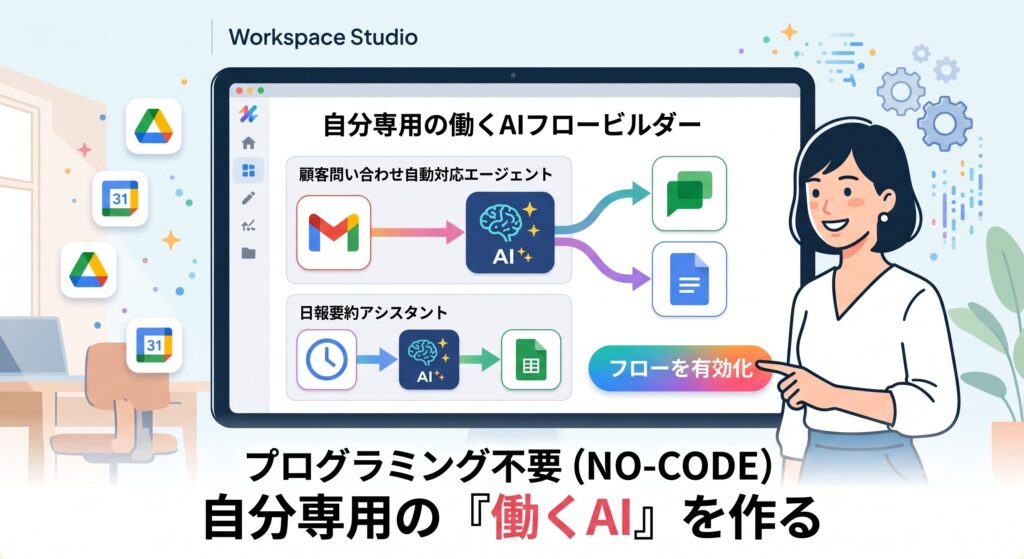
Google Workspaceに組み込まれた「Workspace Studio」を活用すれば、日々の事務作業の負担を大幅に軽減できます。
プログラミングの専門知識がなくても、自分の代わりに動いてくれる「専門のAI」を構築できるからです。 例えば、毎日の情報収集を自動化してGoogleチャットへ通知したり、顧客からのメール問い合わせに対する返信原案を自動生成する。こうした仕組みを整えることが、身近なところから人手不足を解消する強力な一歩になります。
現場の困りごとに目を向ける

生成AI執事トゥエ
博士、2026年の後半から2027年にかけて、自分の代わりに仕事をしてくれる「AIエージェント(自律型AI)」の動きがすごく盛り上がると言われていますね。でも、中小企業の経営者様からすると、また高いお金を払って新しいシステムを入れなきゃいけないのかなって身構えてしまいそうです。
博士
そうだね、トゥエさん。新しいAI関連ツールがどんどん発表されていますが、いきなり高額な投資をする必要は全くないんだよ。まずは今あるGoogle Workspaceを使って、身近な業務をAIエージェント化してみることから始めればいいんだ。
生成AI執事トゥエ
そうですよね。まずは身の回りの小さな作業を自動で動かしてみて、これならできるという成功体験を重ねることが大切だと思います。何より、現場の課題や困りごとを一番よく知っているのは、経営者やスタッフの皆さんご自身ですからね。
博士
まさにその通りだね、トゥエさん。外部の業者に丸投げするのではなく、業務の課題がどこにあるかを分かっている自分たちの手でAIの仕組みを作っていくことこそが、本当に役立つ相棒に育てる鍵になるよ。
現場の負担を抑える2つの自動化実例
それでは、実際にWorkspace Studioを活用した実例を2つみていきます。
実例1. 毎日午前10時に必要なニュースをチャットで受け取る
情報収集にかける手間を毎朝なくせます。
Workspace Studioを使えば、指定したテーマのニュースをAIが自動で集めて、決まった時間にGoogleチャットへ届けてくれるからです。
具体的には、たとえばGoogleやAIの最新動向という条件を設定しておくと、システムが毎朝新しい情報を追いかけます。Geminiがその内容を短い文章に要約して、午前10時に社内のチャットに自動で投稿します。
わざわざ検索サイトを開いて記事を探す必要がなくなります。他業務の手を止めることなく、最新の業界動向を自然に把握できるようになります。だからこそ、毎日の情報収集が驚くほどスムーズになります。
設定方法
①Google Workspace Studioにアクセスします。Workspaceを契約しているアカウントでログインしてください。
https://studio.workspace.google.com
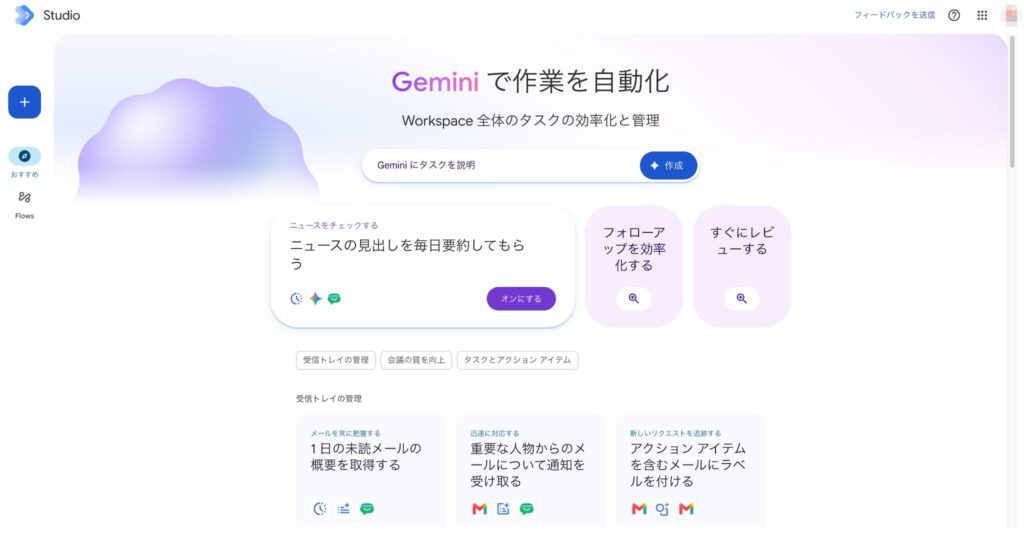
左上にある+マーク「フローを新規作成」をクリックします。
②フローの作成方法
最初に以下の画面が表示されます。
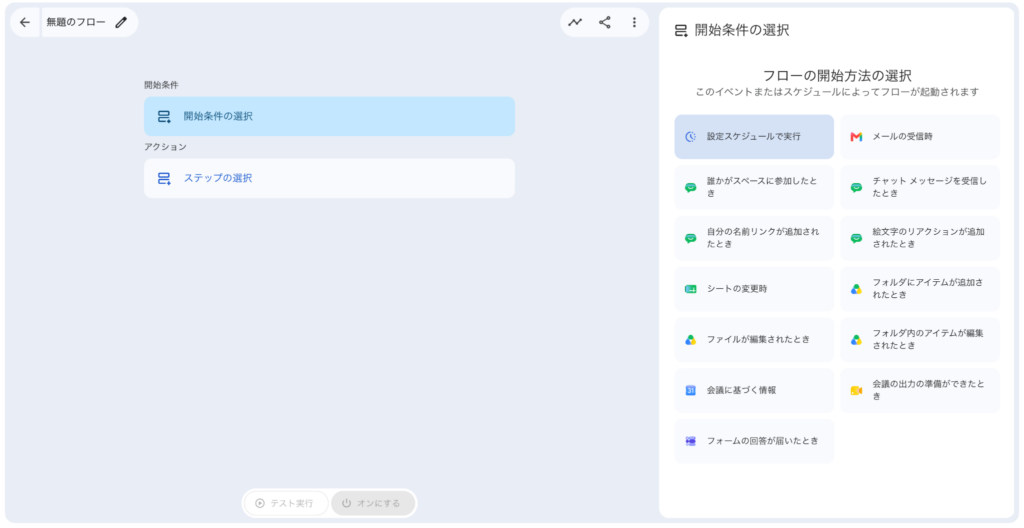
「開始条件の選択」、「設定スケジュールで実行」をクリックします。
その後、開始日時(10:00am)、繰り返し(毎週平日(月〜金))、終了時間(1年)を設定します。
次に、アクションの「ステップの選択」、「Geminiに相談」をクリックします。「プロンプトを入力」の欄に以下の文章を記述します。
過去24時間以内にグローバル市場で発信、投稿された、Google WorkspaceのAI機能やGeminiをはじめとする最新のAIトレンド情報を注意深く調査してください。単なる出来事の羅列にとどまらず、その背景や具体的な影響といった詳細な調査の視点を組み込み、一日の仕事の開始時に素早く把握できるよう重要な内容は残し文章は短く、分かりやすく要約してください。
– 出力を再確認し、記事のリンクと実際の記事の日付を追加して、[記事の日付] – リンク のように、もっと読みたい場合は詳細を読むことができるようにしてください。
– 事実のみに絞り、追加のコメントや意見は追加しないでください。
– 読者の読みやすさを向上させるために、見出しは個別の箇条書きを使用してください。
次に左側フロー図の「+ステップを追加」、「Chatで通知する」をクリックします。
左側にある変数をクリックすると、前のステップからの選択画面が表示されます。ステップ2:Geminiに相談 を選択します。
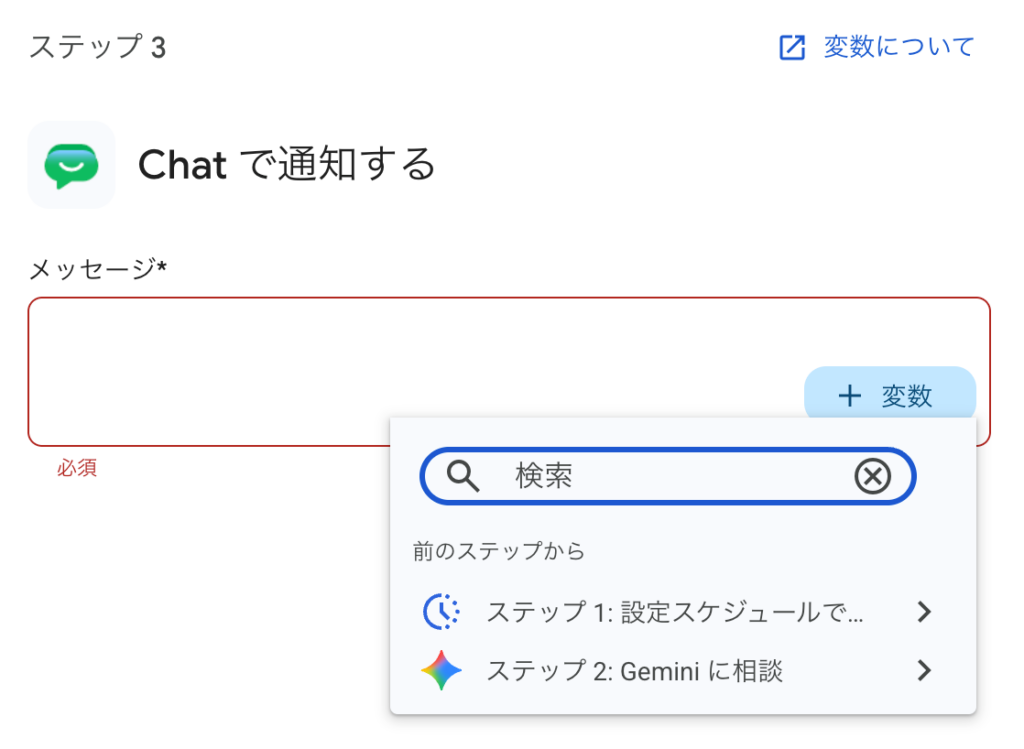
これでフローは完成です。画面中央下の「オンにする」をクリック、さらに「テスト実行」するとフロー動作が開始されます。ご自身のGoogleチャットに以下のようなニュースの要約が入ります。
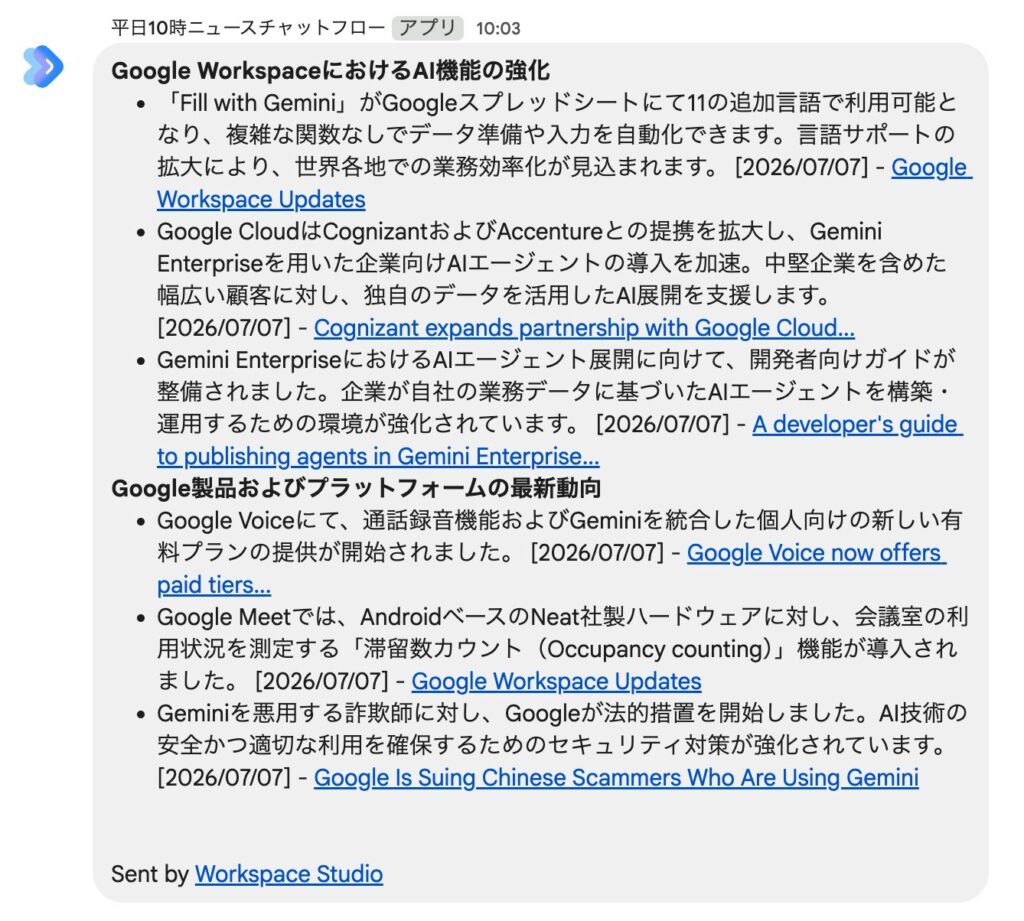
あとは、設定に従い平日午前10時に、チャットが届くようになります。
なお、最初の画面には、いくつかサンプルフローが表示されています。フロー作成方法を理解するためにお試しされることをお薦めします。
実例2. 問い合わせメールへの返信案を自動で作成する
顧客からの問い合わせに対する返信の準備を自動化できます。
GmailとNotebookLM、そしてGeminiを連携させることで、専門的な知識が必要な問い合わせにも素早く対応できるようになります。
顧客からGmailで問い合わせが届くと、まずはNotebookLMという資料を読み込ませるAIツールが、社内のマニュアルや過去の対応記録から回答に必要な情報を自ら探し出して文章の骨組みを作ります。続いて、その内容を引き継いだGeminiが、メールとして送るのにふさわしい丁寧な返信の文章へと仕上げます。NotebookLMは正しい情報の抽出を担い、Geminiは得意な文章作成を担当します。
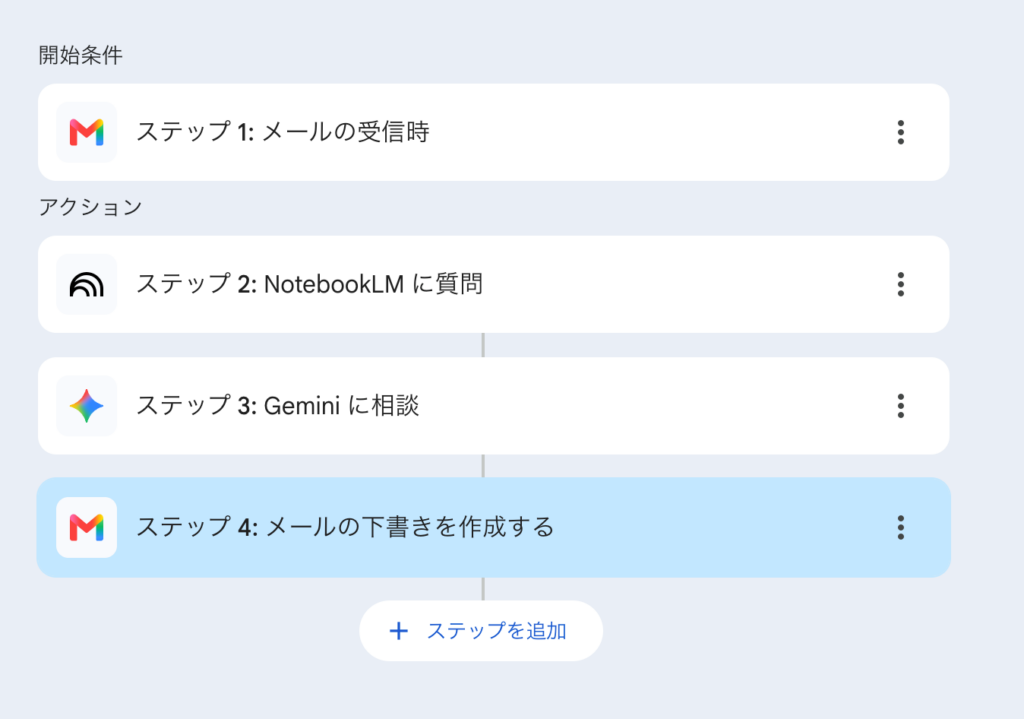
担当者は、自動で作られた返信案を確認し、必要に応じて少し手直しをするだけで、あとは送信ボタンを押すだけで対応を終えられます。
複雑な設定をすることなく、簡単な組み合わせだけで毎日のメール処理の手間を大幅に減らし、顧客へのレスポンスも良くなるため、事業の成長にもプラスの効果が生まれます。
小さな自動化から自社で動かしていく
生成AI執事トゥエ
こうして見てみると、本当に小さな自動化から自社で動かしていくことが大切だと分かりますね、博士!

博士
そうだね、トゥエさん。
ニュースの要約やメールの返信案以外にも、たとえば毎日の日報から重要な項目だけを抜き出してGoogleスプレッドシートに記録したり、社内ミーティングの録音から議事録の要点をGoogleチャットへ通知したりする仕組みも、簡単にできるよ。
生成AI執事トゥエ
どれも現場の担当者が毎日手作業でやっていることばかりですね。そういう身近な業務から少しずつ任せていけば、業務効率化を目指して自分たちで仕組みを作る楽しさも分かってきます。
博士
その通りだね。自分たちの仕事に合わせて少しずつ形を変えていくことで、会社にしっかり馴染んだ仕組みになっていくからね。
Twelfthは「あなたの会社に合わせたAI環境」を一緒に作ります
あなたの会社に合わせたAI環境を一緒に作ります。
深刻な人手不足を解消するために、AIを使った業務の効率化は非常に有効です。
しかし、いざ始めようとすると、「仕組みを設計し、現場に定着させられる専門人材がいない」という新たな壁にぶつかってしまいます。
仕組みを作れば楽になる。けれど、それを作れる人がいない。
そのギャップを埋めるために、Twelfthは御社の「12人目のチームメンバー」として参加します。
御社のチームに加わり、社内でAIを運用できる最適な体制を内側から一緒に作り上げます。 自分たちの力で仕組みを維持し、自走できるようになるまで隣で伴走します。まずは気軽にご相談ください。
中小企業のためのGoogle Workspace活用術
【第1回】生成AI導入で挑む中小企業の『業務改善』と『内製化』
【第2回】なぜ今、中小企業が「Google × AI」を選ぶべきなのか
【第3回】無料で始めよう!GoogleのAI環境設定とAI仕事術の第一歩
【第4回】Geminiと一緒に文章を完成させる具体的な方法
【第5回】AIによる企業の業務効率化と内製化:Google Workspace導入ガイド
【第6回】会議をするたびに質が上がる、AIを使った新しい会議の形
【第7回】Google フォームと Gemini の連携術
【第8回】GoogleドライブとAIで資料作成を効率化する中小企業のファイル活用方法
【第9回】Googleスライドのメモが喋り出す!Google Vidsで商品の魅力を5分で伝える技術
【第10回】プログラミングなしで自分だけの働くAIを作る方法
この記事は2026年07月公開の記事です。技術の進化等により一部内容が異なることもございます。